Déposer
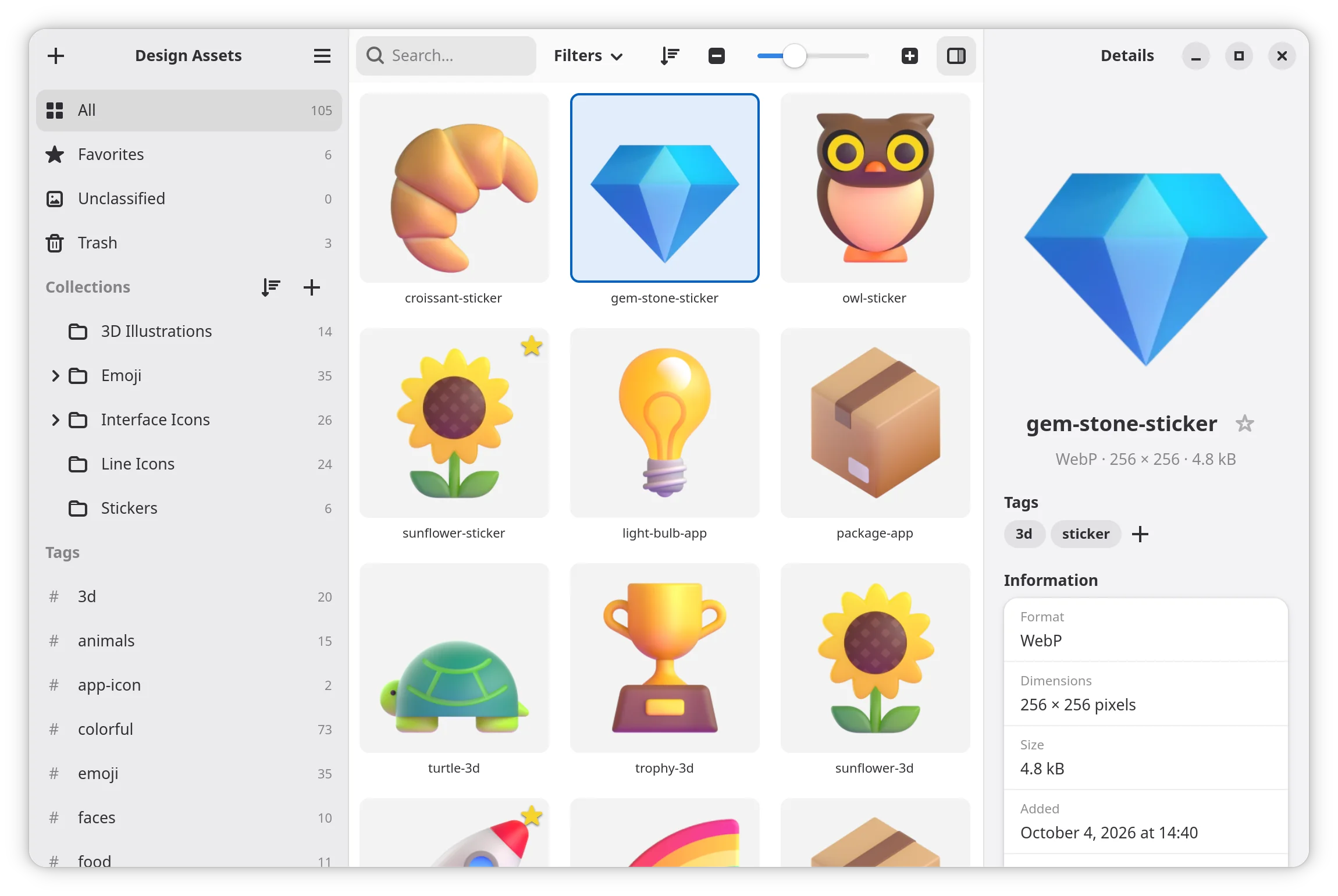
Glissez des fichiers ou des dossiers entiers : SVG, PNG, JPEG, WebP, AVIF et bien d’autres. Les doublons sont reconnus automatiquement.
English · Français
Tous vos éléments graphiques, rangés et à portée de main.
Logiciel libre pour Linux, disponible en 8 langues.
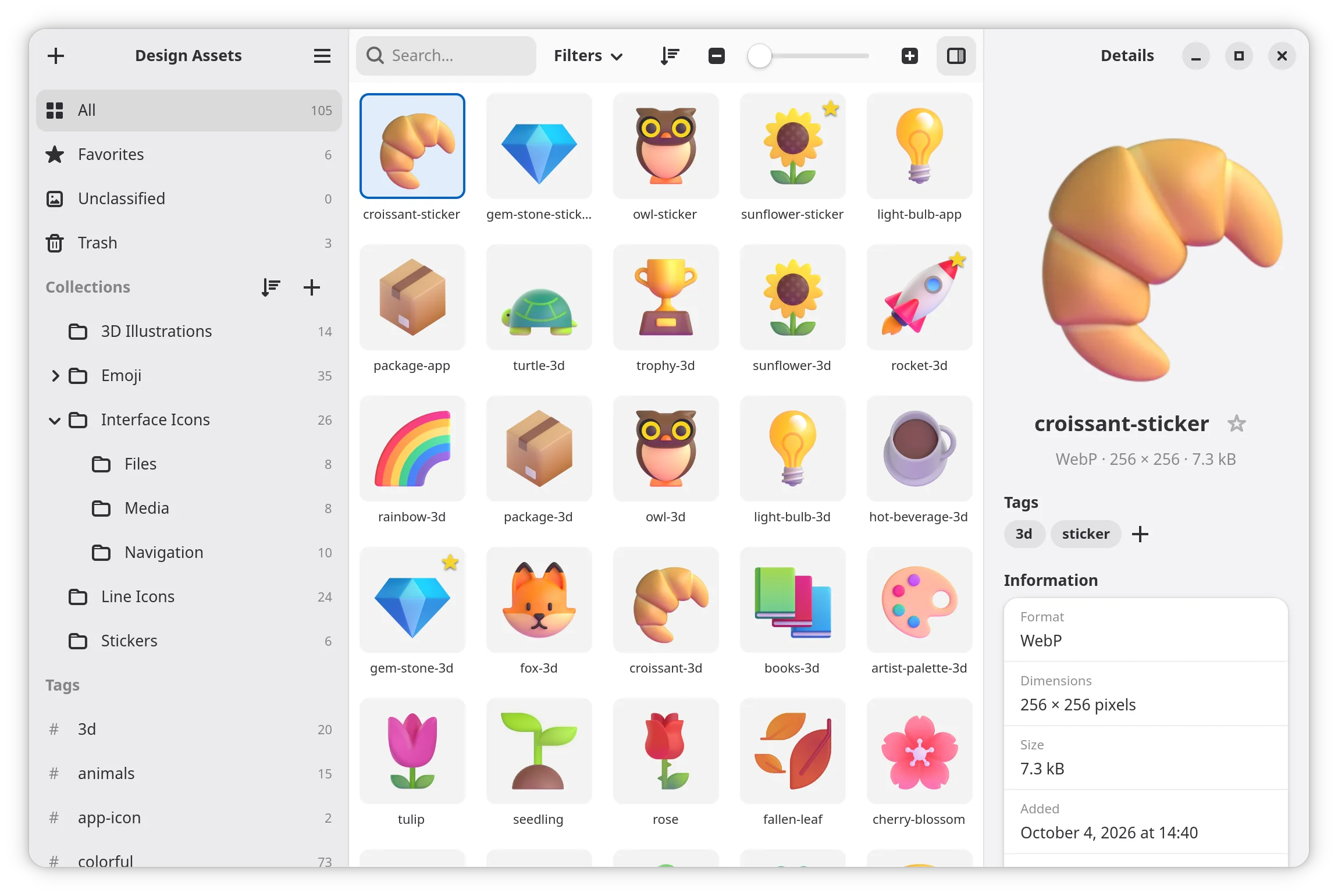
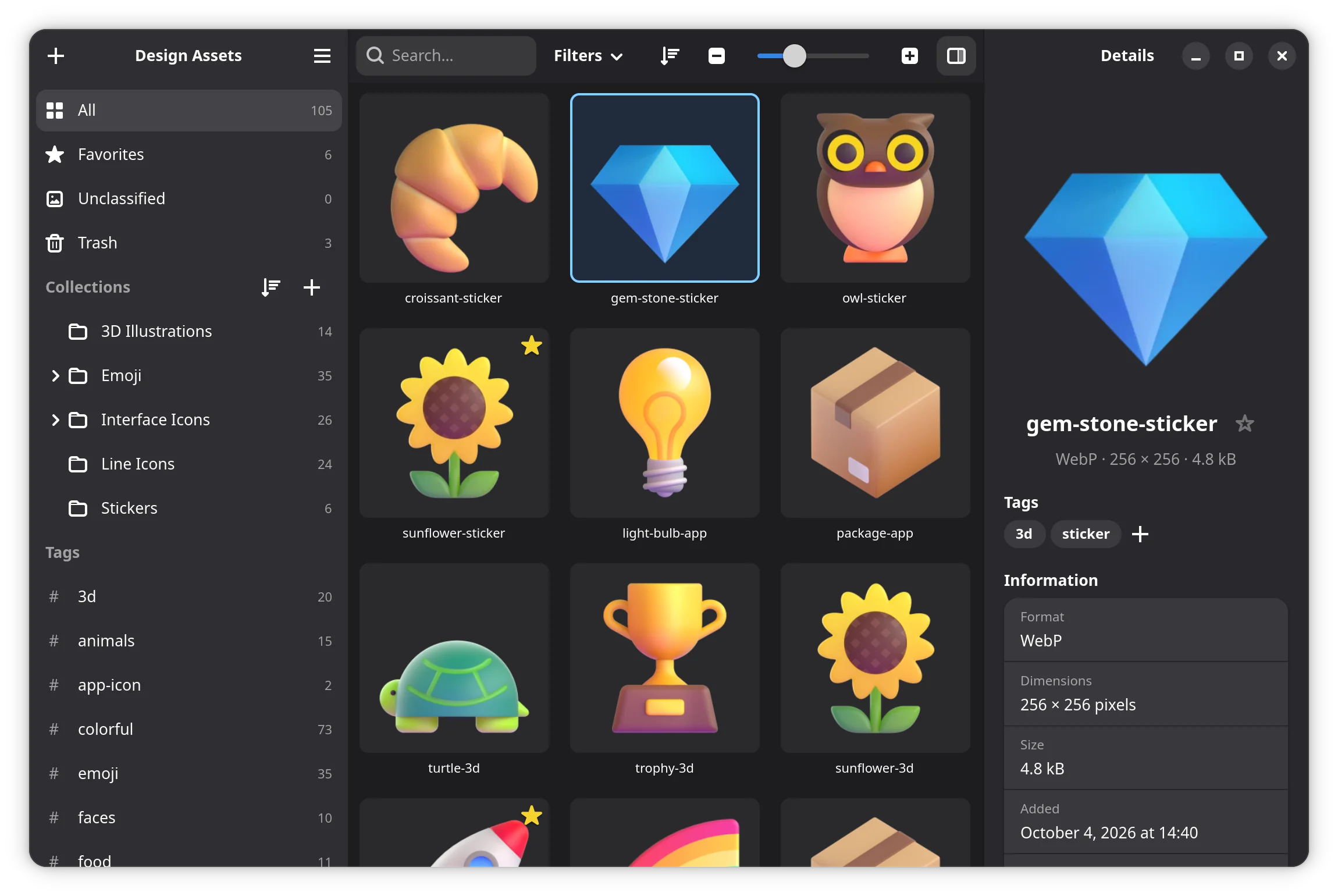
Des icônes dans Téléchargements, des logos dans un vieux dossier de projet, un SVG perdu quelque part sur le bureau… Pigoune rassemble tout ça dans une seule bibliothèque, bien rangée et agréable à parcourir.
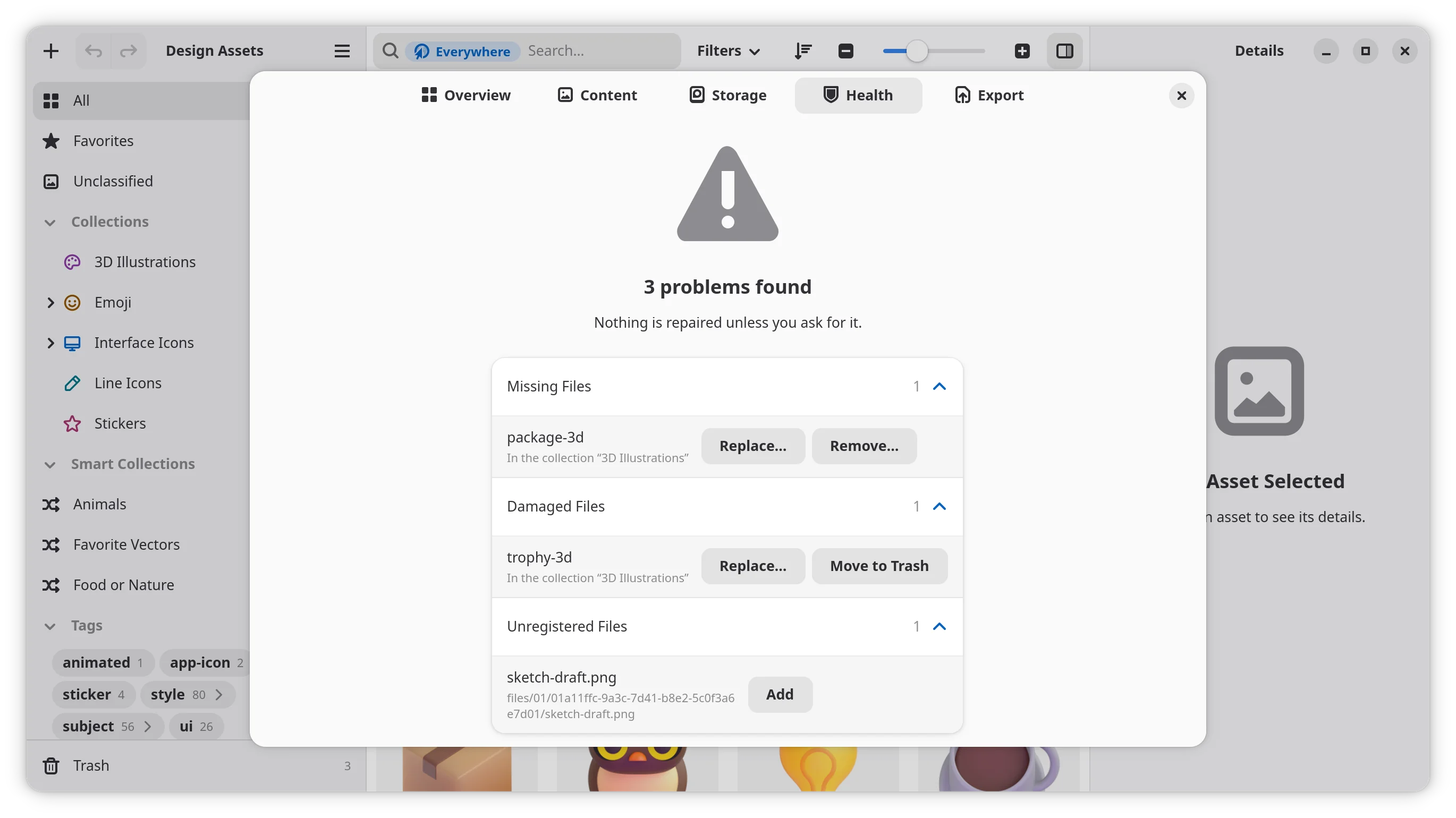
Vos fichiers d’origine ne sont jamais touchés : Pigoune en garde une copie en lieu sûr et vous la rend d’un simple glisser-déposer.
Plateforme d’Icônes et Graphismes Organisée, Unifiée, Native et Élégante
Glissez des fichiers ou des dossiers entiers : SVG, PNG, JPEG, WebP, AVIF et bien d’autres. Les doublons sont reconnus automatiquement.
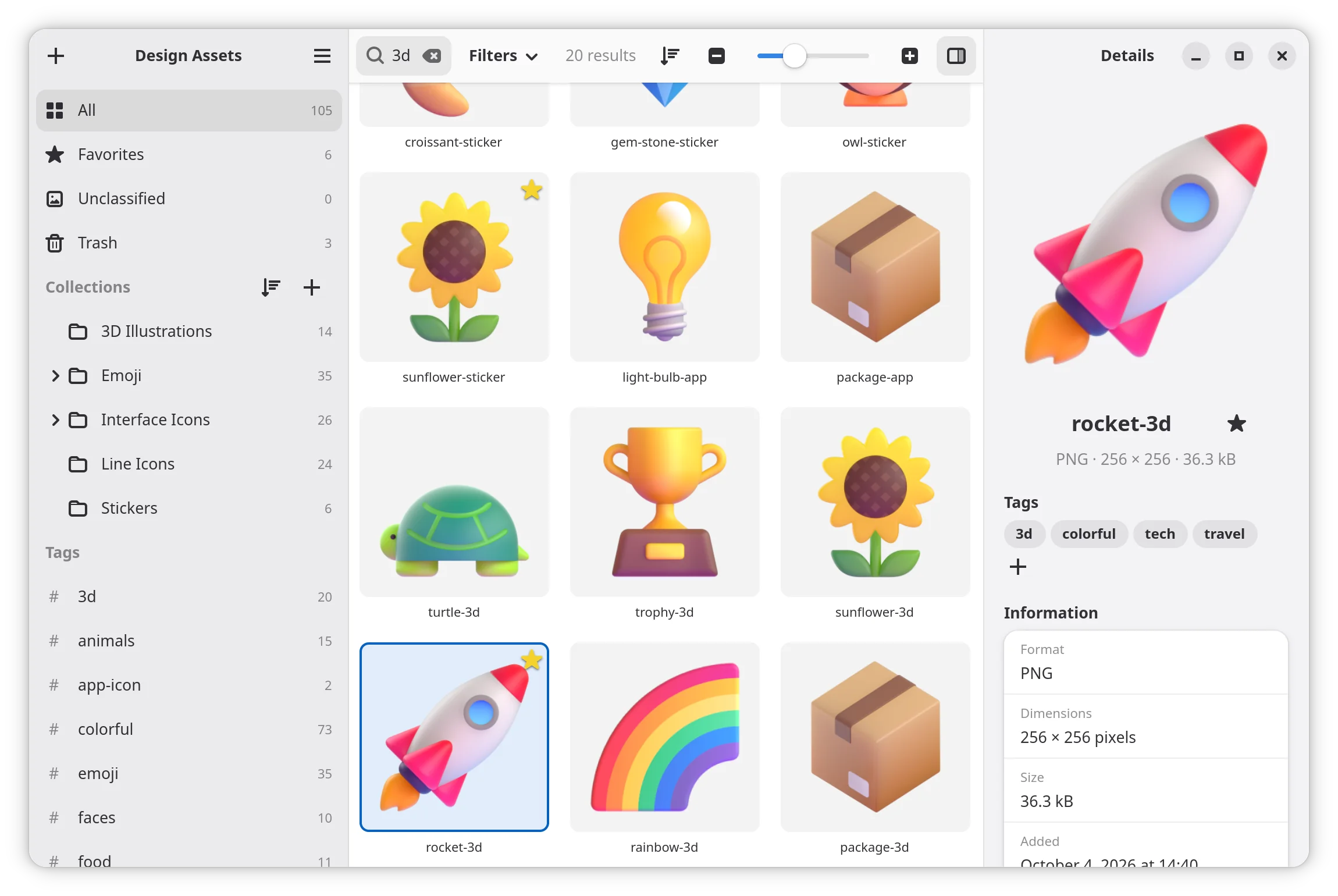
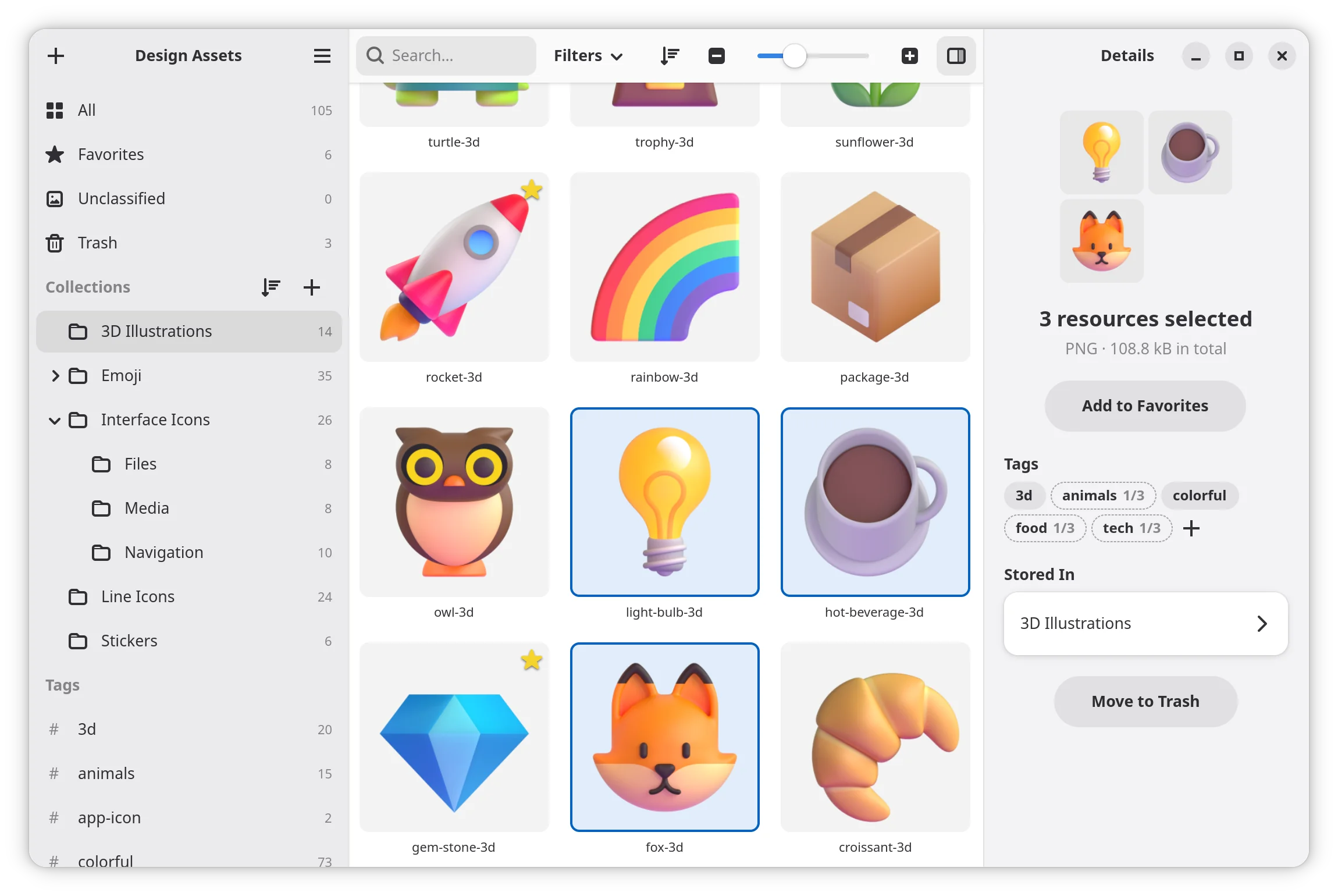
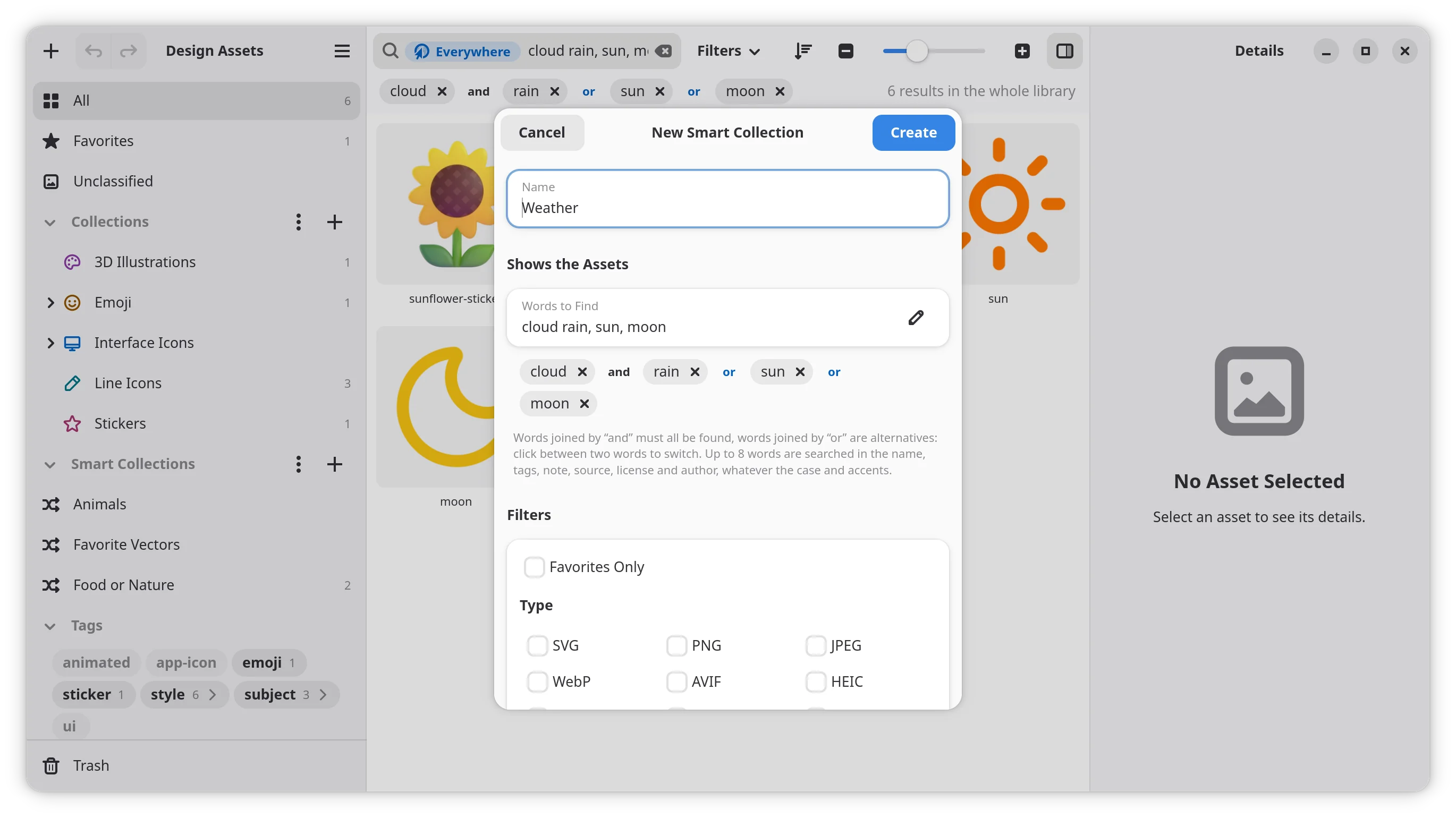
Collections imbriquées, collections dynamiques qui se remplissent toutes seules, tags dans les tags, favoris, avec une note et une licence pour chaque élément.
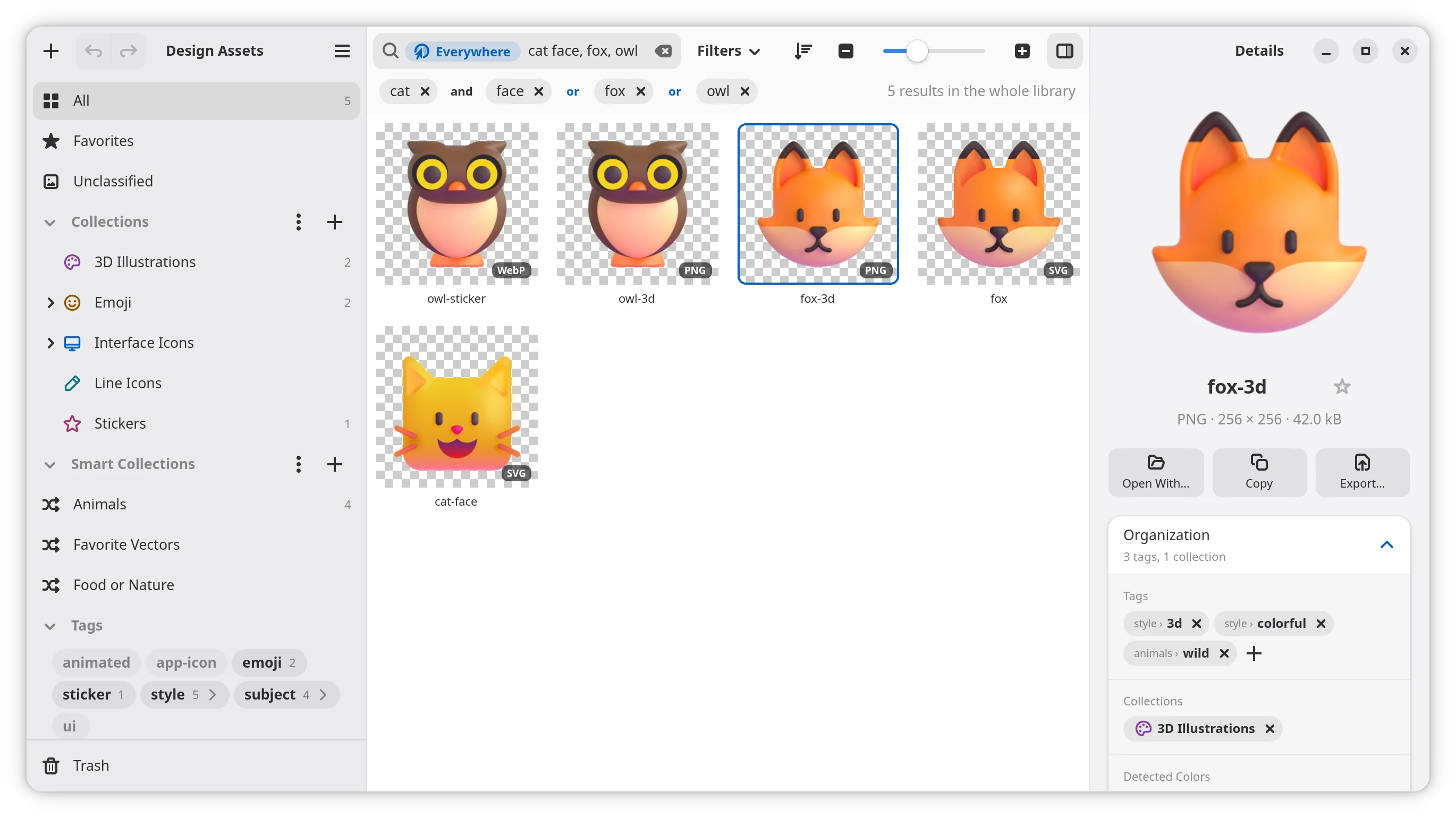
Recherche instantanée et filtres par type, orientation ou couleur, même parmi des milliers d’éléments.
Glissez un élément vers n’importe quelle application, copiez-le ou exportez-le, converti si vous le souhaitez.
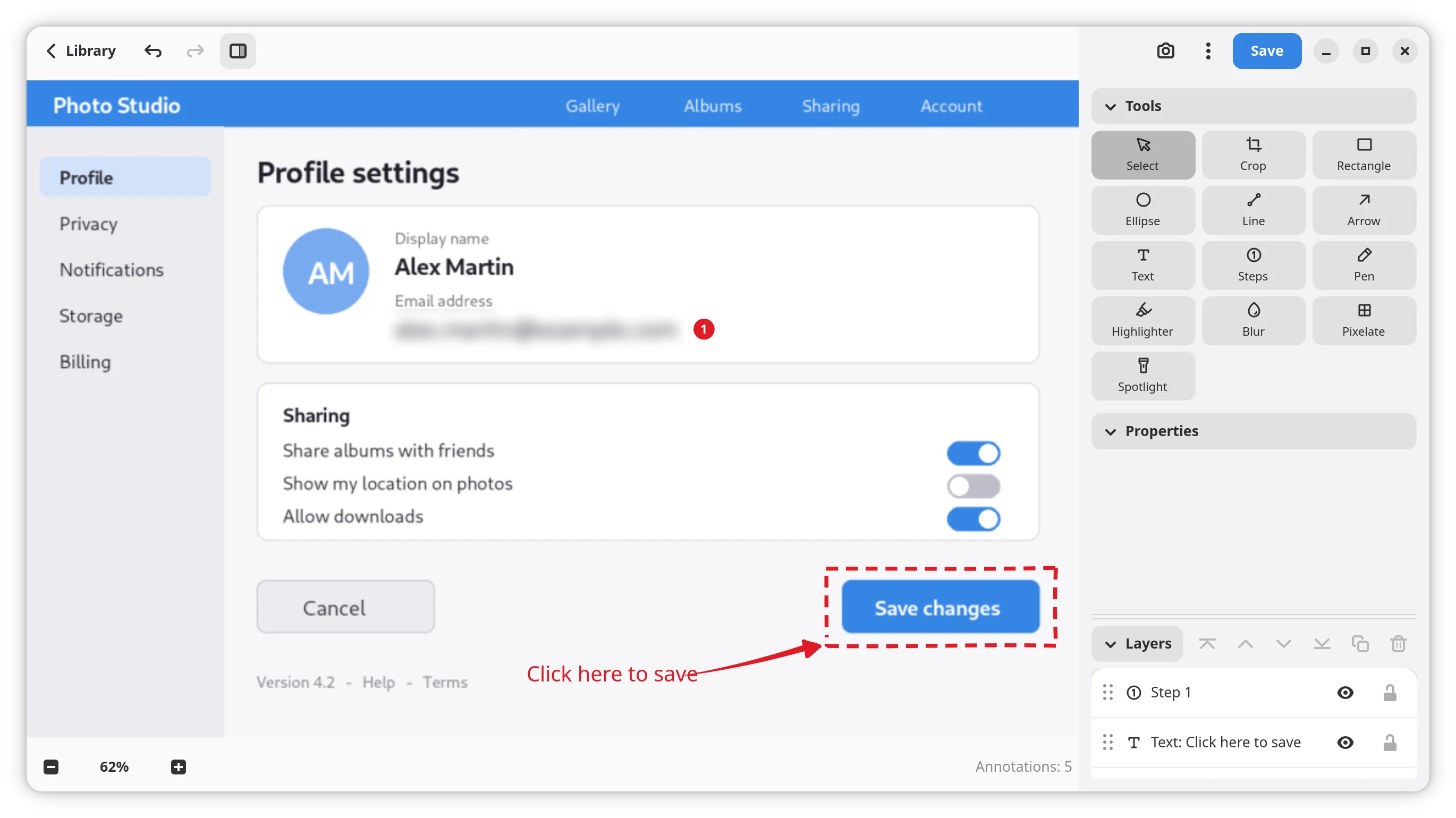
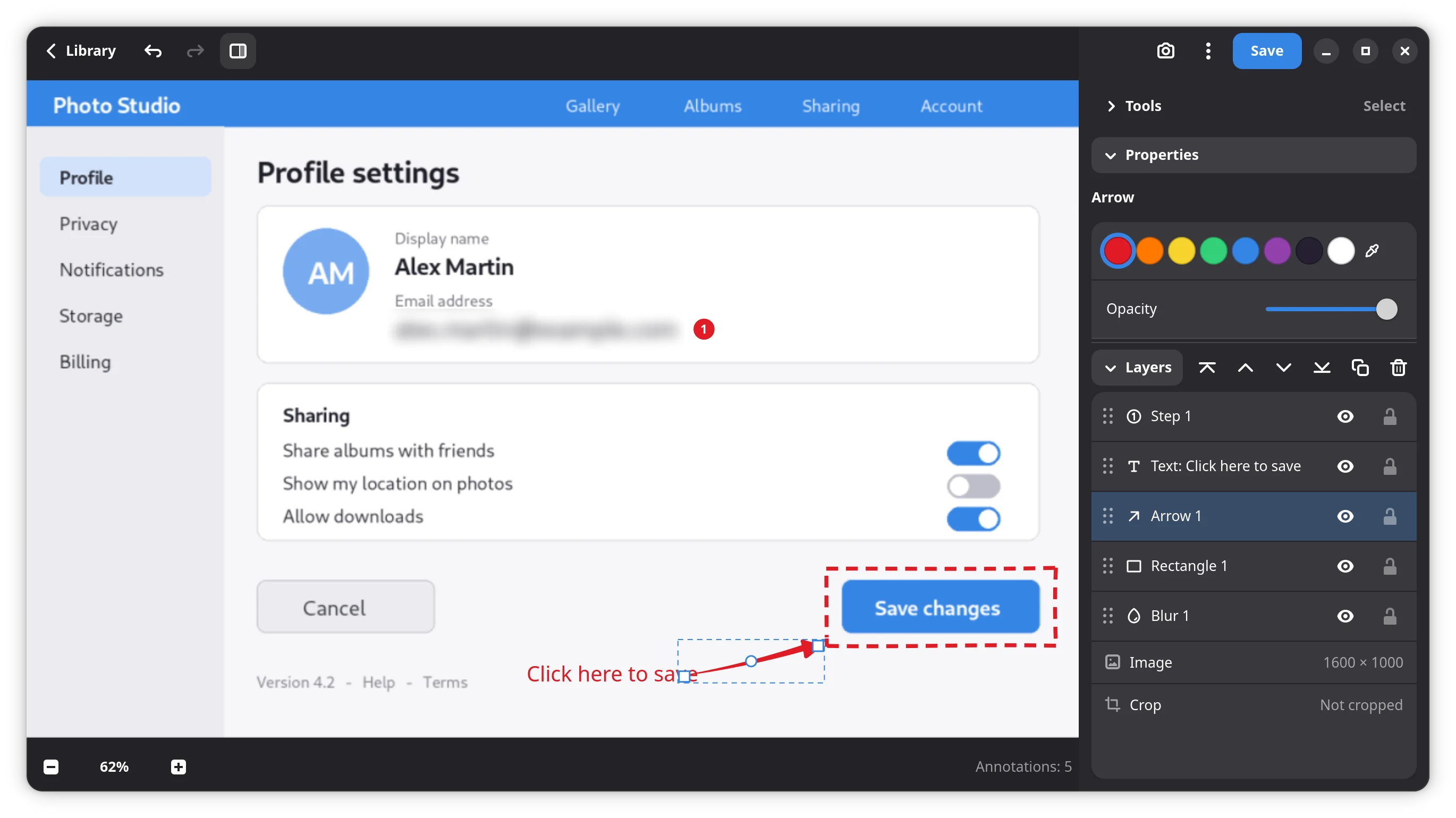
Dessinez sur une capture ou n’importe quelle image : flèches, texte, bulles de BD, flou. L’original n’est jamais modifié.
Une grille de vignettes, un aperçu détaillé avec zoom, et une corbeille et l’annulation (Ctrl+Z) : une erreur se rattrape toujours.
Faites de n’importe quelle image un fond d’écran, cadré exactement comme vous le voulez.
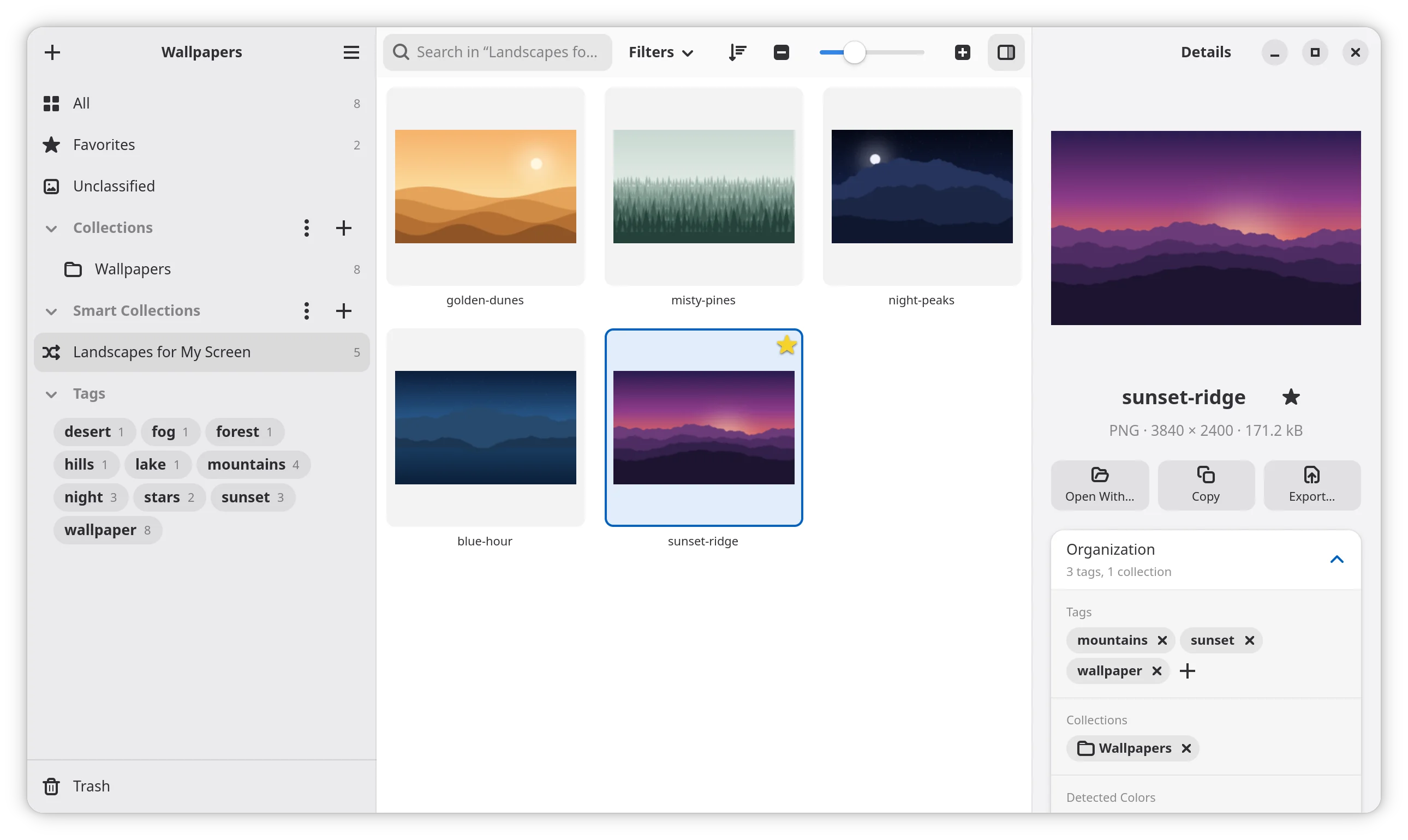
Filtrez par orientation et gardez seulement les images assez grandes pour votre écran.
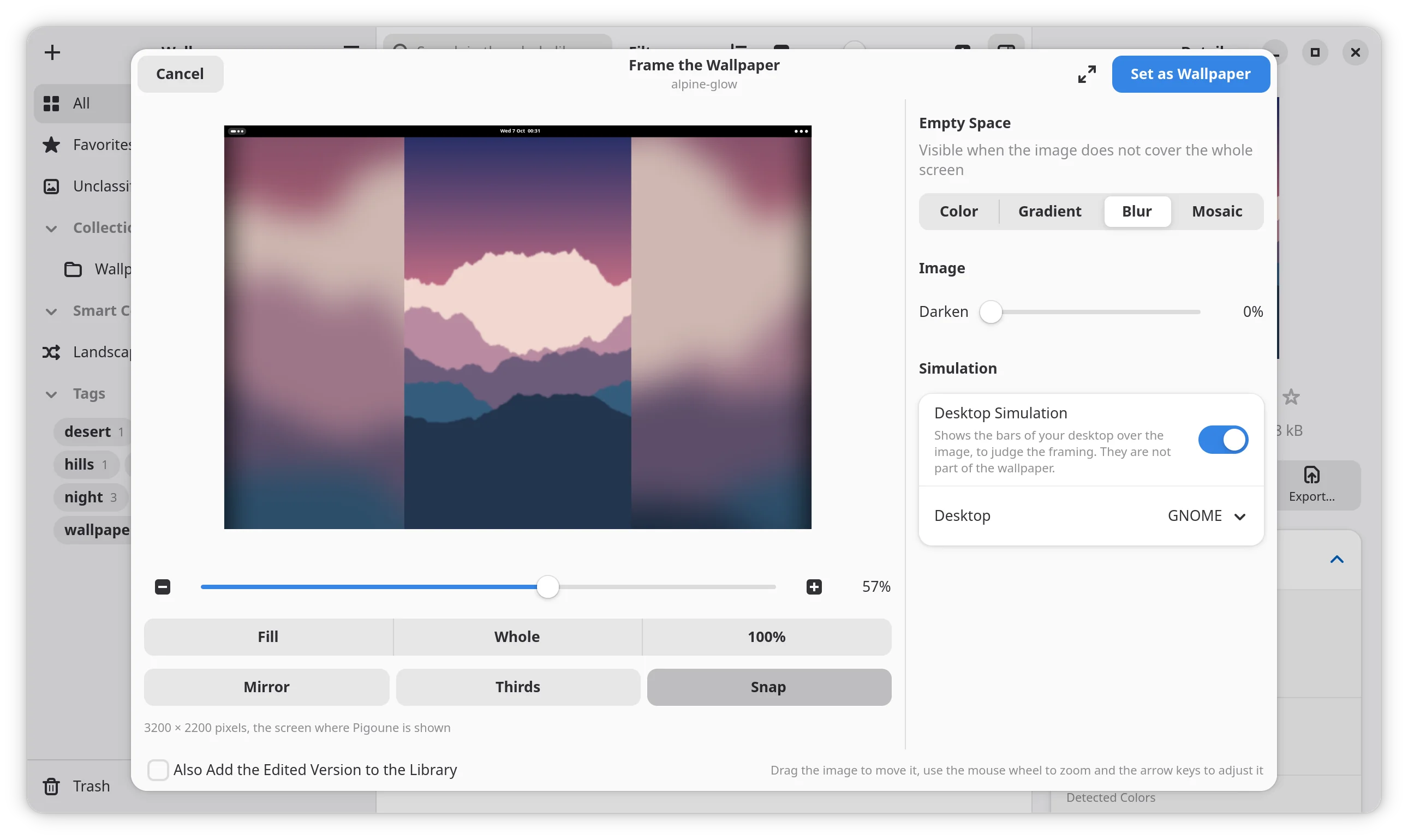
Faites-la glisser et zoomez sur un écran virtuel, et comblez le vide avec une couleur, un flou ou une mosaïque.
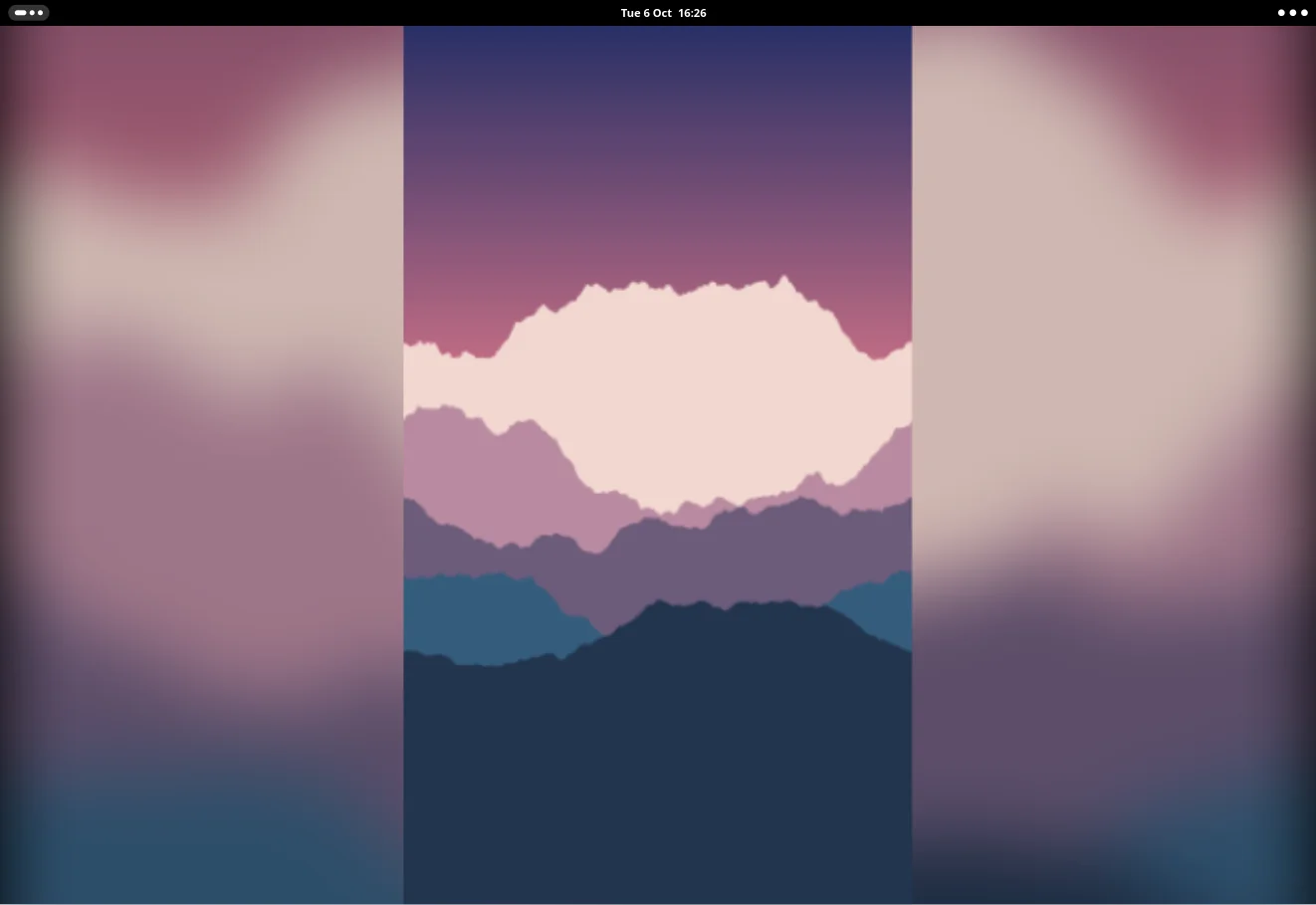
Pigoune crée l’image à la taille exacte de votre écran.
Fedora, Linux Mint, Pop!_OS et beaucoup d’autres distributions intègrent déjà Flatpak. Sur Ubuntu et quelques autres, suivez d’abord le guide officiel pour votre distribution, puis redémarrez votre session.
Cliquez sur le bouton ci-dessous et ouvrez le fichier avec l’application Logiciels, ou lancez cette commande :
flatpak install --user https://gor3pig.github.io/Pigoune/pigoune.flatpakrefPigoune est mis à jour comme vos autres applications : l’application Logiciels propose chaque nouvelle version, et chaque mise à jour est signée.
Pigoune fonctionne sous toute distribution Linux qui accepte Flatpak (GNOME, KDE Plasma, Xfce et d’autres), sur un PC 64 bits Intel ou AMD. Il n’existe pas de version pour Windows, macOS ni pour les appareils ARM.